
Subscríbete al boletín semanal de AFD y descarga tu libro "7 Pasos para Fotos Perfectas!" ¡Subscríbete Hoy!
Matricúlate en el taller de fotografía digital "Edita tus fotos digitales usando Photoshop" | 26 de mayo, 2012! ¡Matricúlate Hoy!
Subscríbete a nuestro canal de videos tutoriales de fotografíaSígueme en TwitterUnete a nuestra página de fans de Aprende Fotografia Digital en FacebookLee nuestros artículos en tu lector favorito, subscríbete a nuestro RSS

Aprende a usar tu cámara con nuestros consejos y tutoriales. Somos una comunidad hispana de fotógrafos de nivel básico, intermedio y avanzado que nos unimos para aprender, compartir y desarrollar nuestro conocimiento en el campo de la fotografía. Lee, instrúyete y comparte tu experiencia con nosotros.


Página 1 de 3212345...102030...Último »

Adobe Photoshop CS5 y CS6 | La mascara de capas

mascara-de-caps-thumb1

De las herramientas de edición de Adobe Photoshop CS5 más importantes es la máscara de capas. El término parece intimidar pero realmente no es tan difícil el asunto. Quiero aclarar que esta herramienta existe en todas las versiones de Photoshop que he conocido (desde versión 4.1). Esta herramienta es vital para el retoque y la edición de fotografías. Es por eso que quiero ayudarte a dominar el uso de esta herramienta para que la puedas maximizar su uso en las ediciones de tus fotos.

¿Estas conmigo? Veamos entonces que es la máscara de capas, porque es importante y cómo se usa…

¿Por qué la máscara de capas de Photoshop es tan importante?

Hay variadas razones por la cual esta herramienta es importante conocerla y saber utilizarla. Entre ellas esta:capas

  • La máscara de capas juega un papel importante en la edición no destructiva de una imagen
  • La máscara de capas puede ser seleccionada e incluso te permite salvar selecciones
  • Photoshop trata a la máscara de capas como una imagen de grises lo que te permite utilizar filtros, ajustes y hasta selecciones sobre ella
  • Se representa de manera visual por lo que con solo echarle un vistazo te permite entender como afecta la imagen
  • Las máscaras de capas son guardadas con la imagen cuando la salvas en formato de Photoshop (psd)

¿Para qué se usa la máscara de capas de Photoshop?

Generalmente la máscara de capas es utilizada para “esconder” áreas (pixeles) de una imagen pero también puedes utilizar la máscara para enmascarar el resultado de una capa de ajuste. En este artículo me concentraré en explicar su uso para “esconder” pixeles. Luego veremos como se usa en combinación con capas de ajuste.

Entonces, ¿Cómo trabajan las máscaras de capa en Photoshop?

Una máscara de capas le indica a Photoshop como mostrar la capa asociada a ella mediante el uso de tonos grises. Vamos primero a enfocarnos con el uso de Blanco y negro.

Para entender cómo la mascara de capas trabaja debes aprender los siguientes dos postulados:

  1. El color blanco en la máscara permite la visibilidad de la capa asociada, no hace ningún efecto.
  2. El color negro en la máscara de capas evita la visibilidad de esos pixeles en la capa asociada.

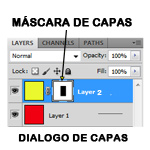
Veamos un ejemplo. Acá te muestro dos capasmascara-en-capas

  • Una capa de fondo (#1) de color rojo
  • Una capa (#2) de color amarillo que esta colocada sobre la capa roja

También notaras que ha esta ultima capa le acompaña una imagen en blanco y negro a su derecha; esta es la famosa máscara de capas.

¿Qué esta ocurriendo aquí? Si vieras desde arriba, como resultado veras que la figura del rectángulo negro en la máscara esta “escondiendo” o “haciendo transparente” esos pixeles de la capa #2 y como resultado veremos la capa amarilla y a través de ella un cuadro rojo. ¿Viste que fácil? Es como imaginarte que donde hay color negro en la capa es transparente.

Visto de otra manera el blanco en la mascara hace los pixeles visibles y el color negro hace los pixeles transparentes. Entonces ¿Qué ocurre con los tonos entre el blanco y el negro, los grises? Estos cambian la opacidad de la capa. Tonos cerca del negro aumenta la opacidad, más cerca del blanco la disminuyen.

Aqui te muestro un video tutorial del famoso Dr Rusell Brown donde explica los conceptos basicos del uso de la máscara de capas de photoshop.  Puedes escoger el idioma que prefieras para verlo.
Continua leyendo …:
Adobe Photoshop CS5 y CS6 | La mascara de capas

Máscara de enfoque de Photoshop | Qué es y cómo usarla

dialogo-mascara-de-enfoque_thumb

Re enfoque o mayor nitidez puede mejorar casi cualquier fotografía. La manera en que nuestros ojos observan una imagen (o cualquier pieza de arte) es extremadamente compleja y se compone de diferentes análisis de lo observado como: la forma, el volumen, las líneas, tonalidades entre otras.

Cuando capturamos una fotografía siempre tendremos un punto (un plano) de enfoque y todo lo demás estará fuera de foco. Sin embargo cuando observamos una imagen vemos una zona enfocada, más allá de un plano. Esta zona la conocemos como la profundidad de campo y aunque esta ópticamente fuera de foco para nuestros ojos es un enfoque aceptable y así lo aceptamos- en foco.

dialogo-mascara-de-enfoqueEl momento para definir el enfoque correcto de una fotografía es al momento de la captura sin embargo Photoshop cuenta con una herramienta conocida como máscara de enfoque que nos permite corregir ligeros problemas de enfoque o mejorar la definición o nitidez de áreas en las fotos.

La clave de la nitidez esta en la re-definición de los bordes (líneas) que separan las formas y/o tonos. Esto es precisamente lo que hace la máscara de enfoque de Photoshop.

¿Qué es la máscara de enfoque de Photoshop?

La máscara de enfoque (“unsharp mask”) es una herramienta tipo filtro que se encuentra en el menú de filtros => enfocar => máscara de enfoque (“filter=>sharpening=>unsharp mask”). Existe desde la primera versión de Photoshop CS. Hay otros filtros que le acompañan como: enfoque, mas enfoque, enfoque de bordes, pero puedes olvidarte de estos pues son solo configuraciones por defecto del primero. Así que vamos a prender a dominar la herramienta clásica y será lo único que necesitaremos.

Este filtro simplemente lo que hace es localizar los cambios de tonos (claros y oscuros) en una imagen y añadir contraste entre ellos. De esta manera consigue crear la sensación visual de una mejor definición de los bordes.

¿Cuales son los ajustes ideales de la máscara de enfoque de Photoshop?

No hay configuraciones o ajustes ideales que se acomoden a todas las imágenes. La configuración se ve impactada por la resolución, el ISO, el sujeto fotografiado entre otras. La nitidez creativa es una subjetiva y como tal dependerá en gran medida del gusto y preferencia del artista así que los números de ajuste variaran según el sujeto. Claro esta, existe un estándar entre los observadores sobre lo que es y no es una nitidez natural y creíble que servirá de fronteras al artista para tomar la decisión de cuanta nitidez o no aplicará a la imagen.

Boricua Feliz

¿Cuales son los controles de ajuste que ofrece la máscara de enfoque y como usarlos?

La máscara de enfoque ofrece solo tres (3) controles o parámetros: cantidad, radio y umbral (“amount, radius, threshold”).

Primero veamos que hace cada uno de ellos para así entenderlos o poder aplicarlos de manera inteligente.Boricua Feliz

Cantidad (Amount) -  Es el grado de contraste que le queremos dar al borde, en definitiva, la cantidad de enfoque que queremos aplicar. A mayor cantidad crea mayor contraste, un halo más brillante y líneas más negras.

Radio (Radius) – Controla el grueso de las líneas y los halos de brillantes creados por la máscara. Define la cantidad de pixeles alrededor de los bordes sobre los que se va a acentuar el contraste. Este parámetro depende directamente de la resolución de nuestra fotografía, pues cuanto más grande sea, más grande será el radio necesario para observar cambios en el efecto.

Umbral (Threshold) - Umbral suprime el efecto de los píxeles adyacentes, sobre la base de su luminosidad relativa, con valores bajos, sólo los píxeles adyacentes que están muy cerca en el color se verán afectados. A partir de la diferencia de color podemos decir que hay un borde que debe enfocarse. Este control permite que el efecto no se aplique en zonas en las que los detalles no son muy marcados.

¿Entendiste algo? Describiéndolo no necesariamente lo entendemos pero probándolo de seguro lo entenderás. Hagamos juntos este ejercicio de seis (6) pasos:

  1. Aplica el filtro a una imagen que tenga textura y bordes en ella. Abre el filtro de máscara de enfoque (filtros => enfocar => máscara de enfoque). Coloca los deslizadores de los parámetros de control de la máscara de enfoque en su posición mínima.
  2. Aumenta la cantidad (Amount) hasta llegar a su máximo de 500%. No ocurrirá nada en la imagen porque la cantidad no crea el efecto sino que lo modifica.
  3. Ahora eleva el umbral al máximo (255) y luego regrésalo a 0. Tampoco pasa nada porque este no es el efecto sino que lo modifica. Como vez la cantidad y el umbral por si solos no hacen nada. Necesitan el efecto (radio) para modificarlo.
  4. Eleva a un valor mayor el radio (teniendo la cantidad en 500% y el umbral en 0). Comenzarás a ver un cambio dramático en la imagen. ¿Qué varas? Líneas brillantes (llamados halos) y líneas oscuras que se hacen más gruesas con un valor mayor de radio. La textura, el contraste aumenta. También el ruido de luminancia y de color pudieran aumentar si están presentes. LA saturación también aumenta.
  5. Ahora mueve el deslizador de la cantidad (amount) hacia atrás y hacia adelante. Veras que el contrate de las líneas y halos disminuyen y aumentan con el cambio.
  6. Mueve el control del umbral (threshold) hacia atrás y hacia adelante. Veras que el efecto desaparece de áreas grandes donde los valores son adyacentes.


Continua leyendo …:
Máscara de enfoque de Photoshop | Qué es y cómo usarla

Fotos difusas son cosas del pasado | Aprende a corregir la nitidez con Photoshop

nitidez-creativa-sharpening.jpg

Como parte del proceso de edición de una foto es indispensable saber corregir la falta de nitidez debido a problemas de enfoque o movimientos de la cámara al momento de capturar la imagen. ¿Haz tenido este problema alguna vez? De seguro que si, y es por eso que en este articulo te voy a explicar el flujo de trabajo que debes seguir para la corrección de nitidez o el uso de la máscara de enfoque de Photoshop en una foto y así asegurar la mejor nitidez de la imagen.

Procesos para la corrección de la nitidez de una fotografía

Durante el flujo de trabajo de edición de una foto existen tres (3) diferentes procesos de corrección de nitidez que deben realizarse a una foto para garantizar como resultado final la mejor definición que podamos conseguir de una foto.

Estos tres procesos son:

  1. Proceso de nitidez durante la captura
  2. Proceso de nitidez creativo
  3. Proceso de nitidez final

Proceso de nitidez al momento de la captura

Proceso de nitidez al momento de la captura – El primer proceso que debe sufrir una imagen al momento de ser editada desde la perspectiva de nitidez debe ser el proceso de corrección de nitidez al momento de la captura, este se realiza durante la conversión de la imagen desde el formato RAW al formato en que vas a completar el proceso de edición de la imagen que pude ser de DNG, JPEG o TIFF. En mi caso uso ACR (Adobe Camera RAW) para convertir mis fotos RAW. Aquí te muestro una imagen de cuando hago el ajuste de nitidez (sharpening) inicial.


nitidez durante la captura - sharpening

nitidez durante la captura 2 - sharpeningProceso de nitidez creativo

Proceso de nitidez creativo – Este proceso se realiza durante la edición de la foto en tu programa de edición que puede ser Photoshop o cualquier otro que uses. Hay dos momentos durante el proceso de edición en los que se puede realizar esta corrección de nitidez: como primer paso en el proceso de edición o al final de esta. El criterio a utilizar para establecer el grado de nitidez en la foto es una decisión individual y subjetiva.

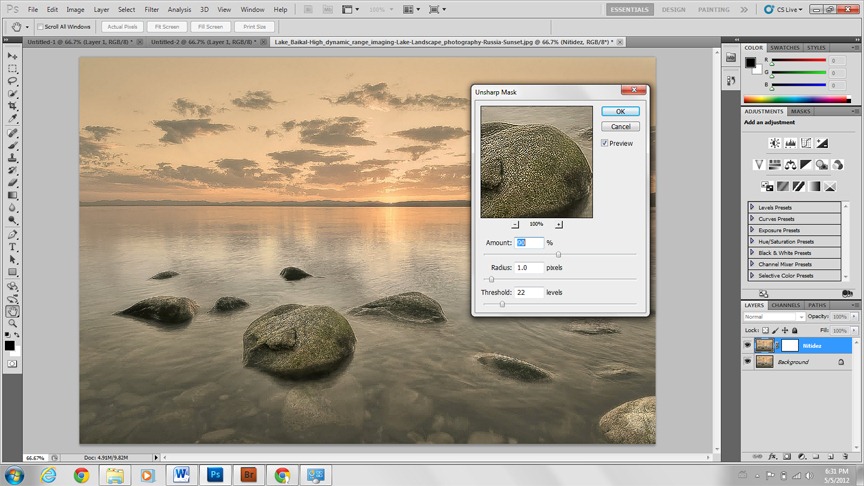
En mi caso suelo hacerlo al final del proceso de edición. Aquí te muestro un ejemplo en Photoshop.

nitidez creativa - sharpening

Proceso de nitidez final

Proceso de nitidez final – Este es el proceso que se realiza con el propósito de corregir la definición o nitidez de la imagen desde la perspectiva del uso final que se le dará a la imagen. Siempre ocurre al final del proceso de edición y el criterio de aceptación estará dado por el resultado que obtendremos por ejemplo de la imagen impresa. Es decir, que haremos una impresión de la imagen, haremos juicio de la nitidez de la misma y reajustaremos en el programa de edición hasta conseguir el resultado final que deseamos en la imagen impresa.


Continua leyendo …:
Fotos difusas son cosas del pasado | Aprende a corregir la nitidez con Photoshop

Iluminación fotográfica | Como lograr un fondo negro a plena luz del día

invisibles-2

En muchas ocasiones como fotógrafos necesitamos lograr hacer fotografías donde el fondo de esta sea completamente negro o completamente blanco.

Para ello colocamos un telón, una lamina de espuma o una cartulina de color negro. Hacemos nuestro arreglo de luces, sujeto y tomamos nuestra foto. Como resultado obtenemos una imagen con nuestro sujeto expuesto correctamente pero con e l fondo gris, no negro como queríamos.

Para lograr el resultado que queremos -un fondo completamente negro, no es necesario tener un telón o lamina de fondo negra. Es más, ni siquiera es necesario tener un fondo. Con solo entender el comportamiento de la luz y conocer un poco sobre las técnicas del uso del flash es suficiente. Puedes lograr un fondo completamente negro aun teniendo el sujeto bajo luz natural en el exterior. ¿No me crees? Pues sigue leyendo mi artículo.

La técnica que les voy a presentar hoy la utilicé por primera vez en mis clases de iluminación fotográfica en la década de los 80. Entonces ya se conocía, y me atrevo a decir que se conoce desde mucho antes. También debo reconocerle al fotógrafo Glyn Dewis a quien se le atribuye hacerla publica y popular en la internet llamándola “la técnica del fondo negro invisible”.

¿En que consiste la técnica?

Bueno podría explicarla utilizando cientos de palabras adicionales a las que ya te dije en el párrafo anterior pero mostrarles un fotografía de un antes y después creo que será una mejor explicación.

Fondo Negro Invisible Fondo Negro Invisible

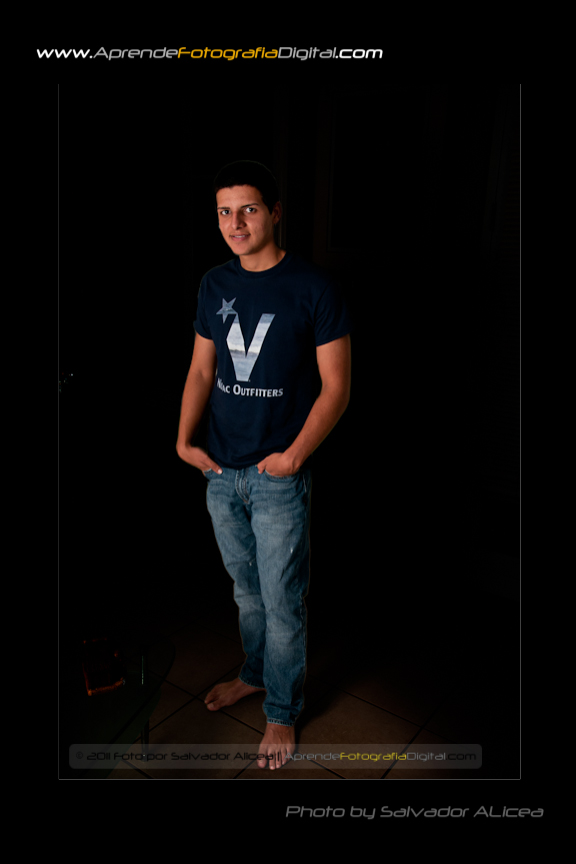
Ambas fotos fueron tomadas en el mismo lugar, mismo día, una seguida de la otra. La única diferencia –en la segunda se añadió el uso de un flash y se ajustó la exposición diferente.

Conocer y dominar esta técnica me ha ayudado a lograr fotografías muy diferentes. Es una técnica adicional en mi arsenal que te permite ser mucho más creativo, sin la molestia de transportar pesado equipo y de alto costo. Aun así, podemos lograr un resultado de alta calidad sin ni siquiera la necesidad de un estudio.

¿Qué equipo necesitas para lograr un fondo negro invisible?

Para lograr la técnica necesitas lo siguiente:

Una cámara con dos características: que puedas operarla en manual y que pueda disparar un flash remoto. Sin duda una SLR o cualquier compacta que cuente con ellas.

Una fuente de luz remota – Esta puede ser una fuente de luz tipo flash o lámpara. Si usas una lámpara deberás poder controlar la luminosidad de esta.

5 Pasos para lograr la técnica del fondo negro invisible

1. Colocar tu cámara en el modo operacional manual – El primer paso es usar la cámara en el modo manual. Usando este modo podrás controlar la velocidad de obturación, el ISO y la apertura. De aquí en adelante nuestra cámara no toma decisiones, las tomamos nosotros por ella.

2. Ajustar el ISO al mínimoFondo Negro Invisible El objetivo de la técnica es ajustar la cámara de manera que no sea capaz de capturar la imagen iluminada con la luz ambiental. Con ese propósito vamos a bajar el ISO al mínimo que nuestra cámara permita. En mi caso lo ajustaré a ISO 100. Haciendo esto logramos dos cosas: bajar al mínimo la sensibilidad de la cámara a la luz y evitar el ruido en nuestra foto que como sabemos es altamente visible en las áreas negras y queremos un fondo negro nítido asi que el ruido no es deseable.

3. Ajustar la velocidad de obturación a la velocidad máxima de sincronización del flash – Ahora debes ajustar la velocidad de obturación a la máxima velocidad de sincronización del flash. Para esto debes conocer ese máximo de antemano. Esta velocidad es diferente para cada modelo. Por ejemplo para mi D7000 es 1/250 segundos. Que pasaría si vamos a velocidades más altas? Dos cosas: podrías no ser capaz de capturar la luz de flash que añadiremos más adelante a la escena porque a esas velocidades el obturador cierra demasiado rápido y segundo, se podrían producir bandas de iluminación.

4. Ajusta la apertura4-30-2012 10-17-39 PMAhora solo nos queda ajustar la apertura en nuestro objetivo-cámara. Establecer inicialmente la apertura a utilizar depende mucho de tu experiencia fotográfica. Así que, lo mejor que puedes hacer es escoger una. Para este ejercicio te sugiero que use f/5.6 u f/8. Y partiendo de ahí tomas una foto y examinas el resultado. Si aun capturas luz de la escena, re ajusta la apertura a una menor (f/11) y vuelve a intentar. El objetivo en este paso es que con los parámetros ya pre-establecidos y la apertura que has escogido la foto de la escena a fotografiar sea una completamente negra.

5. Añadir luz artificial a la escena – Ahora solo queda añadir a la escena nuestra luz artificial. En mi caso un flash remoto. LA ubicación de la luz y reflectores dependerán de el resultado final que quieras en términos de iluminación. Así que coloca tu fuente de luz de manera que logre el efecto de iluminación que quieres en tu composición. Ya hecho esto entonces lo único que nos queda es ajustar la cantidad de luz que alcanzará al sujeto. De nuevo esto se establece a base de la experiencia. Para este ejercicio yo utilicé la potencia del flash a un 25% (1/4). Ahora, toma una exposición y examina la imagen. Dependiendo del resultado que hayas obtenido puedes ajustar la exposición del sujeto cambiando la potencia lumínica del flash o cambiando la distancia de este al sujeto. Hay dos artículos publicados que te pueden ayudar a determinar esto:

  1. Número Guía [Guide Number]: ¿Cómo seleccionar un flash?

  2. La ley del cuadrado inverso y la iluminación fotográfica

Los diagramas de iluminación para date una idea de donde coloque el flash los incluyo aqui abajo.  El primero es para la foto de interiro que mostré arriba, el segundo fue el que use para las que muestro abajo.

LightingSetup-interior LightingSetup_exterior


Continua leyendo …:
Iluminación fotográfica | Como lograr un fondo negro a plena luz del día

AFD ofrece 4to Taller de fotografía digital en Puerto Rico |Edición Fotográfica, Usando Photoshop

taller de photoshop - interface de photoshop

AprendeFotografíaDigital.com inició oficialmente esta semana  la matricula para el cuarto taller de fotografía digital a ofrecerse durante el año 2012 siendo uno de una serie de 5 de ellos que cubrirán material para la capacitación de fotógrafos de todos los niveles de experiencia- desde principiantes hasta el nivel avanzado. (Al final del articulo hay una oferta, leelo completo)

El taller a ofrecerse por este servidor (Salvador Alicea) será: “Edición Fotográfica, Usando Photoshop” el día 26 de mayo de 2012 desde la 8:30 A.M a 3:30 P.M. (EST) en el hotel Sheraton del Viejo San Juan, San Juan Puerto Rico.

¡Matricúlate hoy!

En el taller aprenderás técnicas que son utilizadas a nivel intermedio y avanzado para composición fotográfica.

Aprenderás entre otras cosas:Taller de Photoshop | Barra de herramientas

  • El flujo de proceso de edición de una imagen desde la transferencia de la cámara a la computadora hasta estar lista para la web
  • A identificar los elementos visuales de importancia y que áreas mejorar, editar y ajustar de una imagen
  • Como maximizar la calidad de una imagen mediante su edición usando la manera en que el ojo humano observa una imagen -basado en estudios científicos ya probados.
  • Crear, editar capas de ajustes (”adjustment layers”) como: niveles, curvas, saturación, iluminación y otras
  • Hacer selecciones y tomar ventaja de la herramienta de redefinicion de bordes (“refine edge”)
  • Hacer ajustes de nitidez, color, tonos y contraste selectivos mediante el uso de niveles, gradientes y curvas
  • Corregir sub exposición y sobre exposición mediante el uso de modos de mezclado (”blending modes”)
  • Técnicas de “burning” y “dodging” – las mismas usadas en el cuarto oscuro pero en digital
  • Correción de balance de blancos, correción de colores dominantes (”color cast”) y
  • mucho más…

Quien debe participar:taller de photoshop - interface de photoshop

  • Ves las fotos de otros y te preguntas “¿Por qué no puedo lograr que mis fotos tengan los colores, la definición y el contraste que estas tienen?”
  • Quieres presentar fotos que cautiven al observador y le impacten de emoción
  • Capturas buenas fotos pero quiere mejorar su calidad durante el proceso de edición
  • Quieres aprender las técnicas de edición que usan los fotografos profesionales
  • Quieres estar más tiempo tras la cámara y menos tiempo editando
  • Quieres dominar el arte de la fotografía

El taller incluye:  

  • Folleto a color con el material a cubrir ese día (esta vez con letras legibles)
  • Ejemplos de mis fotografías y otras utilizando las técnicas a discutir
  • Harás ejercicios allí mismo conmigo y tus compañeros en tu propia laptop
  • Entremés en la mañana, almuerzo y entremés en la tarde en el mismo hotel.
Cuales son los requisitos del taller
  • Traer tu computadora portable (laptop Windows o Mac) y su cargador
  • Tener instalado Adobe Photoshop CS3 o una version más reciente.  Si aun no lo tienes puedes puedes descargarlo gratis en Adobe Photoshop y usarlo por 30 dias
  • Saber abrir y cerrar aplicaciones en tu computadora, cononcer como transferir tus fotos desde la cámara a tu computador
  •  Saber guardar y buscar archivos en su computadora

Que opinan aquellos que ya han participado antes de los talleres

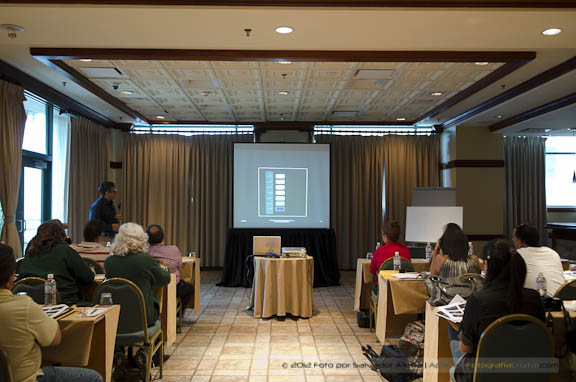
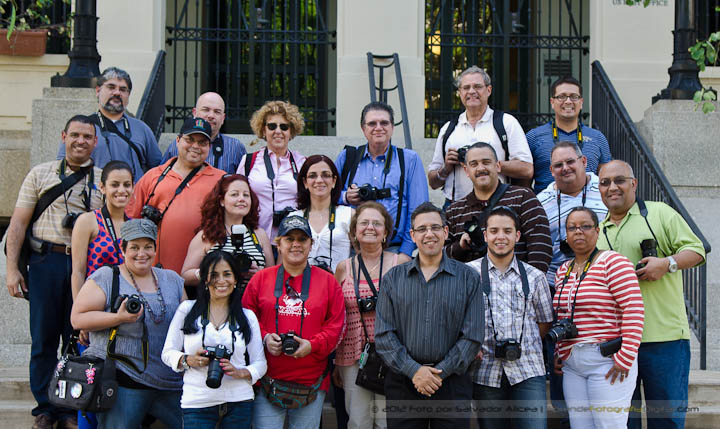
Taller de Fotografia Digital - Composicion FotograficaAquí te incluyo algunos testimonios de los pasados participantes para que conozcas directamente de ellos cual fueron sus experiencias.


Continua leyendo …:
AFD ofrece 4to Taller de fotografía digital en Puerto Rico |Edición Fotográfica, Usando Photoshop

Nikon D3200 VS Nikon D3100 ¿Cuál escojo?

25496_D3200_front_thumb

La Nikon publicó recientemente el lanzamiento al mercado de su nueva cámara modelo Nikon D3200. A partir de abril del 2012 tendremos a nuestra disposición este modelo de entrada para aquellos que se inician en la fotografía.

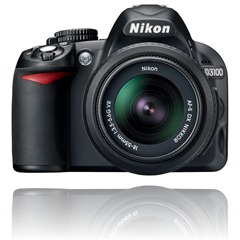
En agosto del 2010 el famoso cuerpo modelo D3100 hizo su entrada al mercado ganando adeptos muy rápidamente. Este cuerpo contaba con características muy esperadas y lleno las necesidades del mercado para Nikon en ese momento. 25496_D3200_frontLee aquí si deseas conocer un poco más sobre la cámara Nikon D3100 .

La pregunta que muchos nos hacemos es cuál de ellas escoger considerando que la D3100 aun se puede conseguir en el mercado a un precio similar o por debajo del costo sugerido para la D3200. Aquí te describo las ventajas y desventajas de cada una de ellas y sus características principales. De manera que puedas hacer una selección correcta entre ellas.

Veamos primero las ventajas de la vieja D3100 sobre la nueva D3200

  • Tamaño de Visor                                     .51x vs 0.50x
  • Tamaño del cuerpo                  124x96x73 mm vs 125x96x76 mm
  • Más económica                                  $499.99 vs $699.99

Como ves, en términos de tamaño del visor y la cámara no hay diferencias significativas. Donde aun la D3100 supera a la nueva D3200 es en precio.

Ahora veamos las ventajas de la nueva Nikon D3200 sobre la D3100

  • Mayor resolución en la pantalla LCD                  921K dots vs 230k dots
  • Sensor de mayor resolución efectiva                     24.1 MP vs 14.2 MP
  • Tiene conector para micrófono externo                           Si vs No
  • Mejor Sensibilidad a la luz                                 6,400 ISO vs 3,200 ISO
  • Velocidad de disparo en ráfagas                                4 fps vs 3 fps
  • Peso de la cámara                                                  16 oz vs 16 oz

25492_D3200_topAquí ya vas entendiendo que hace la D3200 superior a su predecesor. La D3200 cuenta con un sensor capaz de capturar 70% más información por foto que la D3100, además de estar acompañada de una pantalla LCD que aunque es del casi del mismo tamaño cuenta con una resolución cuatro (4) veces mayor.

Además es mucho más sensible a la luz, mismo peso y cuenta con un conector para micrófono externo que te permite mayor nitidez en el audio de tus videos. Además cuenta con un mayor número de formatos para grabar videos.

Ahora veamos en que son similares la D3200 vs la D3100

  • Tamaño del sensor:        23.2mm x 15.4mm
  • Peso:                            16oz
  • Capacidad de memoria:   tipo SD, SDHC, SDXC  – 1 slot
  • Puntos de enfoque :        11 puntos AF  con rastreo 3d
  • No tienen servo motor en el cuerpo para enfoque
  • Soporte a: CLS               Live view ( vista en vivo)
  • Tipo de batería:               EN-EL14


Continua leyendo …:
Nikon D3200 VS Nikon D3100 ¿Cuál escojo?

Secretos de la fotografía nocturna o de larga exposición
Colon Monument - Mayaguez

La fotografía nocturna, sin duda resulta fascinante además de suponer un reto para cualquier fotógrafo. A veces con resultados inciertos e impredecibles y un tipo de fotografía que resulta estimulante además de proponer la oportunidad de hacer fotografías impresionantes.

La fotografía nocturna o de larga exposición ha alcanzado posicionarse en un lugar de preferencia entre los fotógrafos en un corto periodo de tiempo. Y este crecimiento exponencial se da tanto en el número de fotógrafos que la practican como en el área de creatividad. Se trata de un tipo de fotografía en la que se captura una escaza cantidad de luz usando largos tiempos de exposición.
Y ahí está el reto de esta. Como este tipo de fotografía exige largos periodos de exposición cualquier movimiento de la cámara representa un problema para la nitidez de la imagen además de representar un reto en el logro de la combinación de ISO, apertura y velocidad de obturación.

El material de este artículo te ayudará a prepararte para iniciarte en este campo de la fotografía y sin duda poder lograr buenos resultados desde el primer momento en que lo intentes.San Juan Convention Center - Foto Nocturna

La planificación de una foto nocturna o de poca luz
La planificación en este tipo de fotografía resulta un elemento importante en el éxito que vayas a tener. El horario, la localización, el tiempo disponible, el equipo fotográfico, el equipo auxiliar y la selección de los elementos visuales de tu imagen son puntos importantes a considerar.
El equipo que necesitas para hacer fotos nocturnas o de poca iluminación

El equipo fotográfico básico incluye:


Continua leyendo …:
Secretos de la fotografía nocturna o de larga exposición

Página 1 de 3212345...102030...Último »

Sobre Salvador Alicea

Salvador Alicea es fotógrafo desde 1985 cuando se inició en la fotografía análoga. Comenzó sus estudios en el campo de la fotografía e ingeniería en la Universidad de Puerto Rico. En la actualidad Salvador es fundador de AFD y ofrece talleres y seminarios sobre fotografía a nivel nacional.

VIDEO

ETIQUETAS

Proyecto P52

Lectores con más comentarios

  • OSCAROSCAR (23)
  • Urbino QuirozUrbino Quiroz (23)
  • ANTONIOANTONIO (19)
  • CarlosCarlos (13)
  • EduardoEduardo (12)
  • ElizabethElizabeth (12)
  • JorgeJorge (12)
  • alexalex (11)
  • Norma E.GómezNorma E.Gómez (11)
  • Edwin FuentesEdwin Fuentes (10)

Auspiciadores